10 เรื่องต้องรู้ก่อนย้ายจาก Windows 10 ไป Windows 11 ในปี 2569 สำหรับคนทำงาน เรียน และใช้คอมที่บ้าน
ถ้าคุณยังใช้ Windows 10 ในปี 2569 นี่คือคู่มือสรุปประเด็นสำคัญที่ต้องรู้ก่อนตัดสินใจขยับไป Windows 11 ทั้งเรื่องความปลอดภัย ความเข้ากันได้ของเครื่อง เวอร์ชันที่ควรเลือก และข้อจำกัดที่หลายคนมักมองข้าม
ไปยังหัวข้อ
- 01Windows 10 หมดการสนับสนุนฟรีแล้ว และนี่คือเส้นตายที่ต้องจำ
- 02ถ้ายังย้ายไม่ได้ คุณยังมีทางเลือก Extended Security Updates หรือ ESU
- 03Microsoft 365 บน Windows 10 ยังได้อัปเดตความปลอดภัยต่ออีกช่วงหนึ่ง
- 04ถ้าเครื่องมีสิทธิ์ การอัปเกรดจาก Windows 10 ไป Windows 11 ยังฟรี
- 05เริ่มต้นให้ถูกด้วยการเช็กผ่าน PC Health Check
- 06สเปกขั้นต่ำของ Windows 11 ไม่ได้ดูแค่แรม แต่ต้องผ่านทั้งซีพียู พื้นที่เก็บข้อมูล และ TPM 2.0
- 07ตอนตั้งค่าเครื่องครั้งแรก Windows 11 Home และ Pro แบบใช้งานส่วนตัวต้องมีอินเทอร์เน็ตและบัญชี Microsoft
- 08ในปี 2569 เวอร์ชันเป้าหมายที่ควรมองคือ Windows 11 รุ่น 26H2 ไม่ใช่ 24H2
- 09อย่าสับสนระหว่าง 26H1 กับ 26H2 เพราะ 26H1 ไม่ได้ออกแบบมาเป็นเส้นทางอัปเกรดปกติของเครื่องเดิม
- 10Windows Backup ช่วยย้ายของสำคัญได้ แต่ไม่ใช่การย้ายทุกอย่างแบบร้อยเปอร์เซ็นต์
ปี 2569 เป็นช่วงหัวเลี้ยวหัวต่อของผู้ใช้พีซีจำนวนมาก เพราะการตัดสินใจว่าจะอยู่กับ Windows 10 ต่อ หรือจะอัปเกรด Windows 11 ไม่ได้เป็นเรื่องของหน้าตาใหม่อย่างเดียวอีกต่อไป แต่เกี่ยวข้องโดยตรงกับความปลอดภัย การอัปเดตระยะยาว ความพร้อมของฮาร์ดแวร์ และรูปแบบการทำงานในยุคที่ซอฟต์แวร์เริ่มพึ่งฟีเจอร์ใหม่มากขึ้นเรื่อย ๆ
สิ่งที่ทำให้หัวข้อนี้สำคัญกว่าปีก่อนคือ ตอนนี้เราไม่ได้คุยกันแบบคาดการณ์แล้ว หลายเรื่องมีเส้นตายชัดเจนจาก Microsoft ทั้งวันสิ้นสุดการสนับสนุนของ Windows 10 ตัวเลือกต่ออายุความปลอดภัยสำหรับคนที่ยังย้ายไม่ได้ เงื่อนไขการอัปเกรดฟรี ตลอดจนข้อกำหนดอย่าง TPM 2.0 บัญชี Microsoft และอินเทอร์เน็ตในขั้นตอนตั้งค่าเครื่องครั้งแรก
บทความนี้ของ MachidaRank เว็บจัดอันดับ จึงสรุป 10 เรื่องที่คนทำงาน นักเรียน นักศึกษา และผู้ใช้คอมที่บ้านควรรู้ก่อนตัดสินใจอัปเกรด Windows 11 โดยเราไม่ได้เรียงตามความดีกว่าแย่กว่า แต่จัดลำดับให้อ่านง่ายจากเรื่องเร่งด่วนที่สุด ไปจนถึงรายละเอียดเชิงปฏิบัติที่ช่วยให้ย้ายเครื่องหรือวางแผนอัปเกรดได้อย่างมั่นใจขึ้น
คัดเลือกอย่างไร
บทความนี้เป็นเนื้อหาแบบ curated หรือคู่มือแนะนำ โดยคัดเลือก 10 ประเด็นจากข้อมูลทางการของ Microsoft และเอกสารวงจรชีวิตผลิตภัณฑ์ที่ยังเป็นปัจจุบันในปี 2569 และ 2568 เท่านั้น เราเลือกหัวข้อที่มีผลต่อการตัดสินใจจริงของผู้ใช้ไทย ได้แก่ เส้นตายด้านความปลอดภัย ค่าใช้จ่ายในการอัปเกรด เงื่อนไขฮาร์ดแวร์ เวอร์ชันที่ควรไปต่อ วิธีตรวจสอบเครื่อง และความเข้าใจที่ถูกต้องเรื่องการย้ายข้อมูลกับฟีเจอร์ AI
แนวทางการเขียนจะยึดข้อเท็จจริงดิบจากหน้าเอกสารทางการ แล้วเรียบเรียงใหม่ในมุมมองบรรณาธิการ เพื่อให้ผู้อ่านนำไปใช้ได้จริงกับเครื่องของตัวเอง ไม่ว่าจะเป็นโน้ตบุ๊กทำงาน คอมเรียนออนไลน์ หรือพีซีใช้ในบ้าน ทั้งนี้ บางประเด็นอย่างประสบการณ์ใช้งานหลังอัปเกรด อาจต่างกันตามสเปก รุ่นซีพียู และนโยบายไอทีของแต่ละองค์กร จึงควรใช้บทความนี้เป็นคู่มือประกอบการตรวจสอบเครื่องจริงอีกชั้นหนึ่ง
ทั้ง 10 รายการ
Windows 10 หมดการสนับสนุนฟรีแล้ว และนี่คือเส้นตายที่ต้องจำ
จุดเปลี่ยนสำคัญที่สุดของผู้ใช้พีซีในปี 2569
เส้นตายสำคัญ
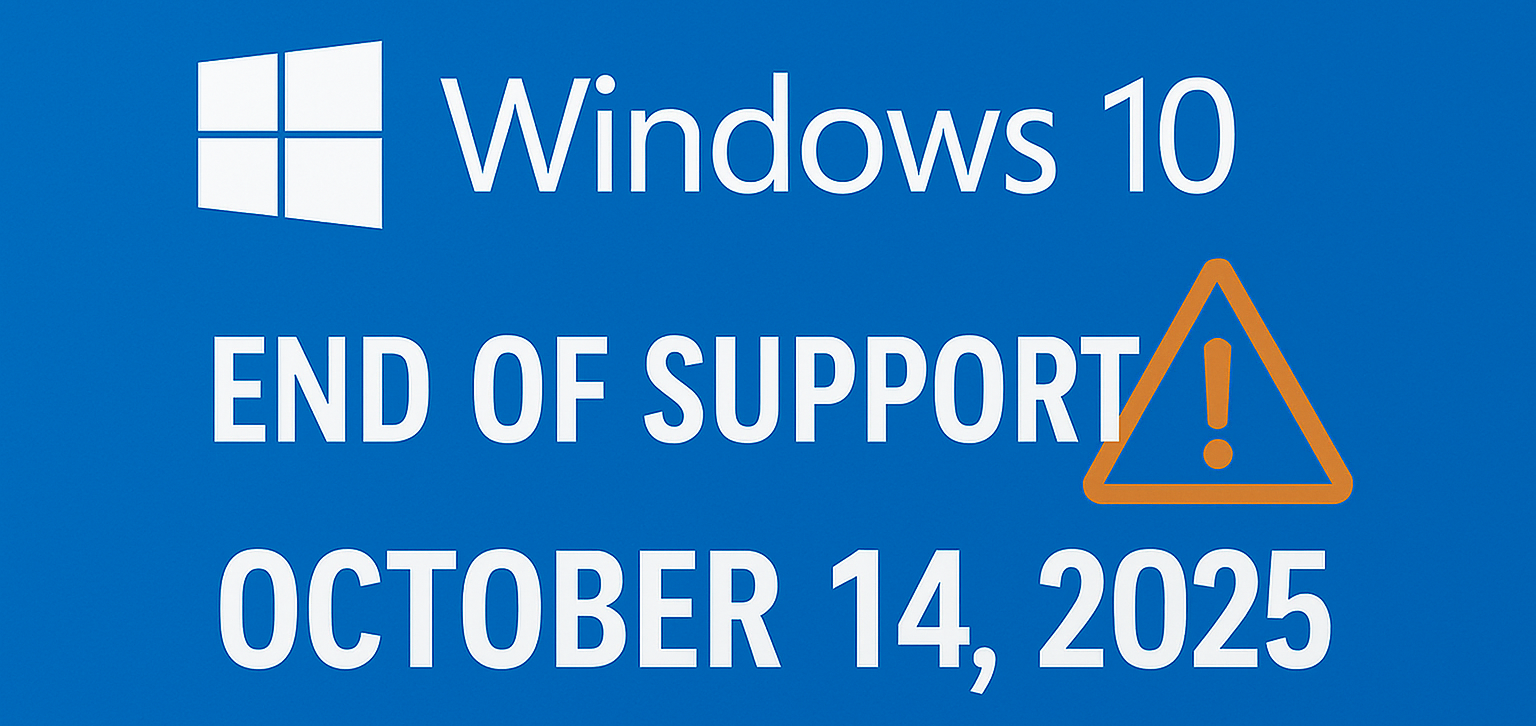
ข้อแรกที่ต้องเข้าใจก่อนอัปเกรด Windows 11 คือ Windows 10 ไม่ได้อยู่ในสถานะเดิมอีกแล้ว Microsoft ระบุชัดว่า Windows 10 สิ้นสุดการสนับสนุนเมื่อวันที่ 14 ตุลาคม 2568 หมายความว่าหลังจากวันดังกล่าว ผู้ใช้ทั่วไปจะไม่ได้รับอัปเดตความปลอดภัยฟรี การช่วยเหลือทางเทคนิค หรือฟีเจอร์ใหม่ตามรอบปกติอีกต่อไป ประเด็นนี้สำคัญมากสำหรับคนทำงานและเรียน เพราะระบบปฏิบัติการไม่ใช่แค่หน้าต่างเปิดโปรแกรม แต่เป็นชั้นป้องกันด่านแรกของทั้งไฟล์งาน บัญชีออนไลน์ และข้อมูลส่วนตัว
สิ่งที่ทำให้เรื่องนี้ต่างจากประเด็นอื่นในบทความ คือมันเป็นเส้นตายจริง ไม่ใช่คำแนะนำเชิงความสะดวก ผู้ใช้จำนวนมากยังรู้สึกว่าเครื่องเปิดติด ใช้งานเอกสารได้ และท่องเว็บได้ ก็แปลว่ายังไม่จำเป็นต้องย้าย แต่ในเชิงความปลอดภัย สถานะของเครื่องหลังหมดซัพพอร์ตเปลี่ยนไปทันที เพราะช่องโหว่ใหม่ที่ถูกค้นพบในอนาคตอาจไม่ได้รับการปิดด้วยอัปเดตฟรีเหมือนที่ผ่านมา
ในทางปฏิบัติ หากคุณใช้พีซีสำหรับงานเอกสาร ประชุมออนไลน์ ธุรกรรมธนาคาร หรือเก็บรูปและไฟล์ส่วนตัว การปล่อยให้เครื่องอยู่บนระบบที่หมดซัพพอร์ตนานเกินไปย่อมเพิ่มความเสี่ยงโดยไม่จำเป็น โดยเฉพาะเครื่องที่ลงโปรแกรมหลายตัว เปิดไฟล์จากหลายแหล่ง หรือใช้งานร่วมกับบัญชีองค์กรและบริการคลาวด์อยู่เป็นประจำ
ดังนั้น ต่อให้ยังไม่พร้อมย้ายวันนี้ อย่างน้อยควรมองปี 2569 เป็นปีของการวางแผน ไม่ใช่ปีของการนิ่งเฉย ขั้นแรกคือเช็กให้ชัดว่าเครื่องปัจจุบันยังคุ้มต่อการอัปเกรดหรือควรเปลี่ยนเครื่องใหม่ เพราะเมื่อเข้าใจเส้นตายนี้แล้ว การตัดสินใจเรื่องต่อไปทั้งหมดจะชัดขึ้นทันที
- ประเด็นหลัก
- สถานะการสนับสนุนของ Windows 10
- ตัวเลขหรือเงื่อนไขสำคัญ
- สิ้นสุดการสนับสนุนวันที่ 14 ตุลาคม 2568
- ข้อมูล ณ เวลา
- ตุลาคม 2568
- แหล่งอ้างอิงหลัก
- Microsoft Support
ข้อมูลใช้งานจริง
- ความเสี่ยงถ้าปล่อยไว้
- ไม่มีอัปเดตความปลอดภัยฟรีหลังวันสิ้นสุดการสนับสนุน
- เป็นเส้นตายที่มีผลจริงต่อความปลอดภัยของเครื่อง
- ไม่มีอัปเดตความปลอดภัยฟรีหลังวันสิ้นสุดการสนับสนุน
- กระทบทั้งผู้ใช้บ้าน นักเรียน และคนทำงาน
- เป็นจุดเริ่มต้นของการวางแผนอัปเกรดอย่างจริงจัง
จุดเด่น
- ช่วยให้ตัดสินใจจากข้อเท็จจริง ไม่ใช่ความเคยชิน
- ทำให้เห็นความสำคัญของการย้ายระบบปฏิบัติการ
ข้อควรรู้
- เครื่องยังใช้งานได้ตามปกติจนอาจทำให้หลายคนประมาท
- ผู้ใช้บางกลุ่มอาจต้องใช้เวลาวางแผนเรื่องโปรแกรมและฮาร์ดแวร์
เหมาะกับใคร
เหมาะสำหรับใช้เป็นจุดตั้งต้นในการตัดสินใจทั้งหมด เพราะถ้าเข้าใจเส้นตายนี้ คุณจะวางแผนอัปเกรดได้มีเหตุผลขึ้น
ถ้ายังย้ายไม่ได้ คุณยังมีทางเลือก Extended Security Updates หรือ ESU
ทางต่อเวลาเพื่อประคองเครื่องเดิมอย่างเป็นทางการ
ทางเลือกช่วงเปลี่ยนผ่าน30 ดอลลาร์สหรัฐ หรือทางเลือกฟรีตามเงื่อนไข
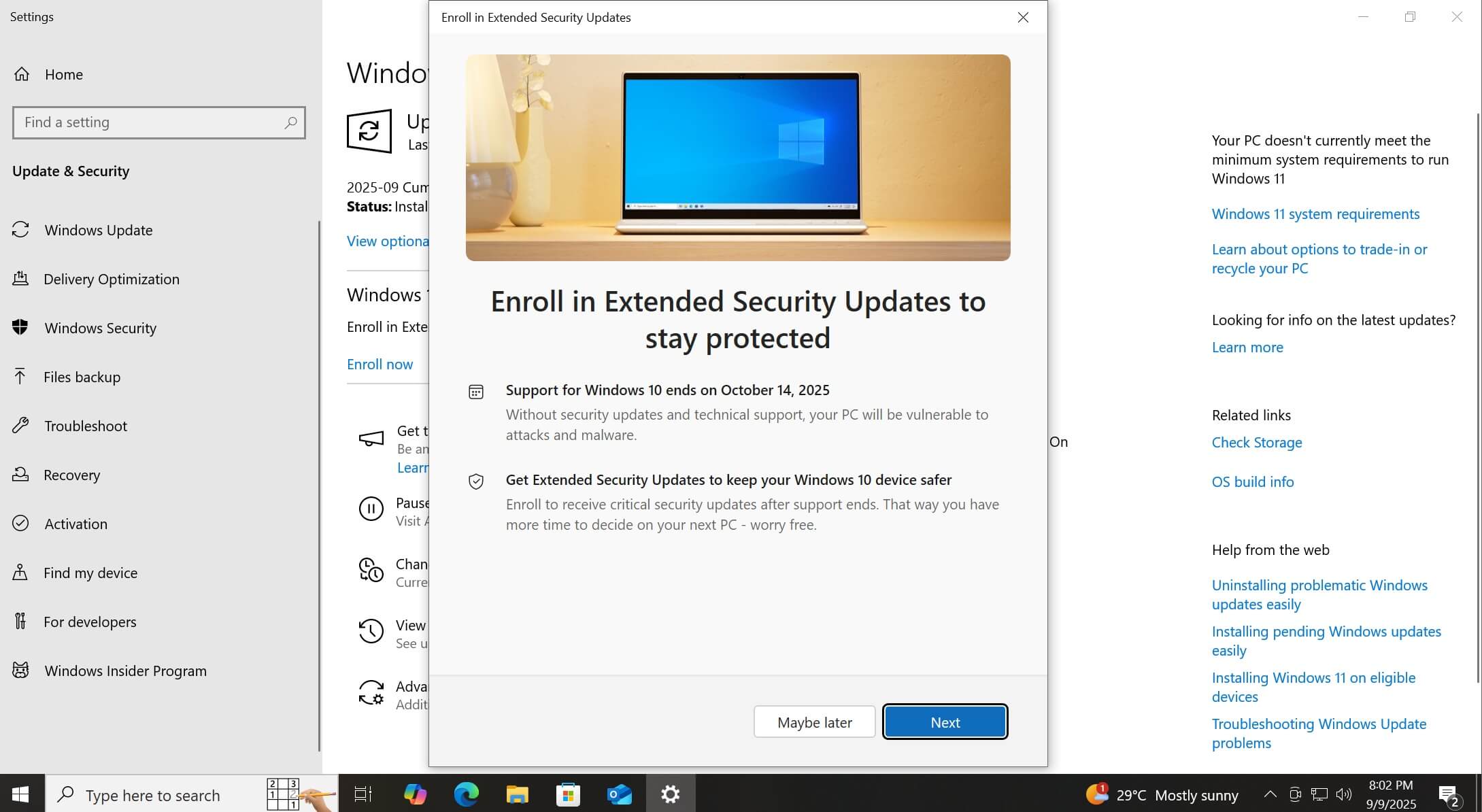
ไม่ใช่ทุกคนที่จะอัปเกรด Windows 11 ได้ทันทีในปี 2569 บางเครื่องติดข้อจำกัดฮาร์ดแวร์ บางองค์กรมีโปรแกรมเฉพาะทางที่ยังต้องทดสอบก่อน หรือบางบ้านยังต้องใช้เครื่องเดิมไปอีกระยะ Microsoft จึงมีทางเลือกอย่าง Extended Security Updates หรือ ESU สำหรับผู้ใช้ Windows 10 รุ่น 22H2 เพื่อยืดการได้รับอัปเดตความปลอดภัยต่อไปอย่างเป็นทางการ
ข้อมูลที่สำคัญคือ ผู้ใช้ทั่วไปสามารถใช้ ESU ได้ถึงวันที่ 12 ตุลาคม 2570 โดยมีหลายแนวทาง เช่น ฟรีหากซิงก์การตั้งค่าเครื่องตามเงื่อนไขของ Microsoft ใช้ 1,000 คะแนน Microsoft Rewards หรือชำระ 30 ดอลลาร์สหรัฐตามทางเลือกที่บริษัทระบุ นี่ทำให้ ESU ไม่ได้เป็นเรื่องขององค์กรขนาดใหญ่เท่านั้น แต่กลายเป็นสะพานสำหรับผู้ใช้บ้านที่ยังต้องซื้อเวลาอย่างมีระบบ
สิ่งที่ควรเข้าใจให้ชัดคือ ESU ไม่ได้ทำให้ Windows 10 กลับไปเป็นระบบที่มีอนาคตยาวเหมือนเดิม มันเป็นมาตรการต่อเวลาความปลอดภัย ไม่ใช่การต่ออายุฟีเจอร์ใหม่หรือการรับประกันความเข้ากันได้กับซอฟต์แวร์สมัยถัดไป หากมองในแง่การใช้งานจริง ESU เหมาะกับคนที่ต้องประคองเครื่องเดิมชั่วคราว ระหว่างรออนุมัติงบ เปลี่ยนเครื่อง หรือย้ายข้อมูลและโปรแกรมให้เรียบร้อย
สำหรับผู้ใช้ที่ลังเล จุดคุ้มค่าของ ESU คือการซื้อเวลาแบบมีทางการรองรับ แต่จุดที่ต้องระวังคืออย่าใช้มันเป็นข้ออ้างในการเลื่อนแผนย้ายออกไปไม่มีกำหนด ทางที่ดีที่สุดคือใช้ ESU ควบคู่กับตารางเวลาชัดเจนว่าจะตรวจเครื่อง อัปเกรด หรือเปลี่ยนอุปกรณ์เมื่อใด
- ประเด็นหลัก
- ทางเลือกต่ออายุอัปเดตความปลอดภัยของ Windows 10
- ตัวเลขหรือเงื่อนไขสำคัญ
- ใช้ได้ถึง 12 ตุลาคม 2570; ฟรีผ่านการซิงก์การตั้งค่า หรือ 1,000 คะแนน หรือ 30 ดอลลาร์สหรัฐ
- ข้อมูล ณ เวลา
- พฤศจิกายน 2569
- แหล่งอ้างอิงหลัก
- Microsoft
ข้อมูลใช้งานจริง
- เหมาะกับใคร
- ผู้ใช้ Windows 10 22H2 ที่ยังย้ายไม่ได้ทันที
- เป็นทางเลือกอย่างเป็นทางการสำหรับคนที่ยังย้ายไม่ได้
- มีตัวเลือกทั้งแบบฟรีตามเงื่อนไขและแบบมีค่าใช้จ่าย
- ช่วยลดความเสี่ยงระหว่างช่วงเปลี่ยนผ่าน
- ควรใช้ควบคู่กับแผนอัปเกรดหรือเปลี่ยนเครื่อง
จุดเด่น
- ซื้อเวลาได้อย่างมีระบบ
- เหมาะกับผู้ใช้ที่มีข้อจำกัดเรื่องงบหรือโปรแกรมเฉพาะทาง
ข้อควรรู้
- ไม่ได้เพิ่มฟีเจอร์ใหม่ให้ Windows 10
- ไม่ควรใช้แทนแผนย้ายระยะยาว
เหมาะกับใคร
เหมาะกับผู้ใช้ที่ยังจำเป็นต้องอยู่บน Windows 10 ชั่วคราว แต่ต้องการลดความเสี่ยงด้านความปลอดภัยให้มากที่สุด
Microsoft 365 บน Windows 10 ยังได้อัปเดตความปลอดภัยต่ออีกช่วงหนึ่ง
ข่าวดีสำหรับคนทำงานเอกสาร แต่ไม่ควรตีความเกินจริง
ข่าวดีสายงานเอกสาร
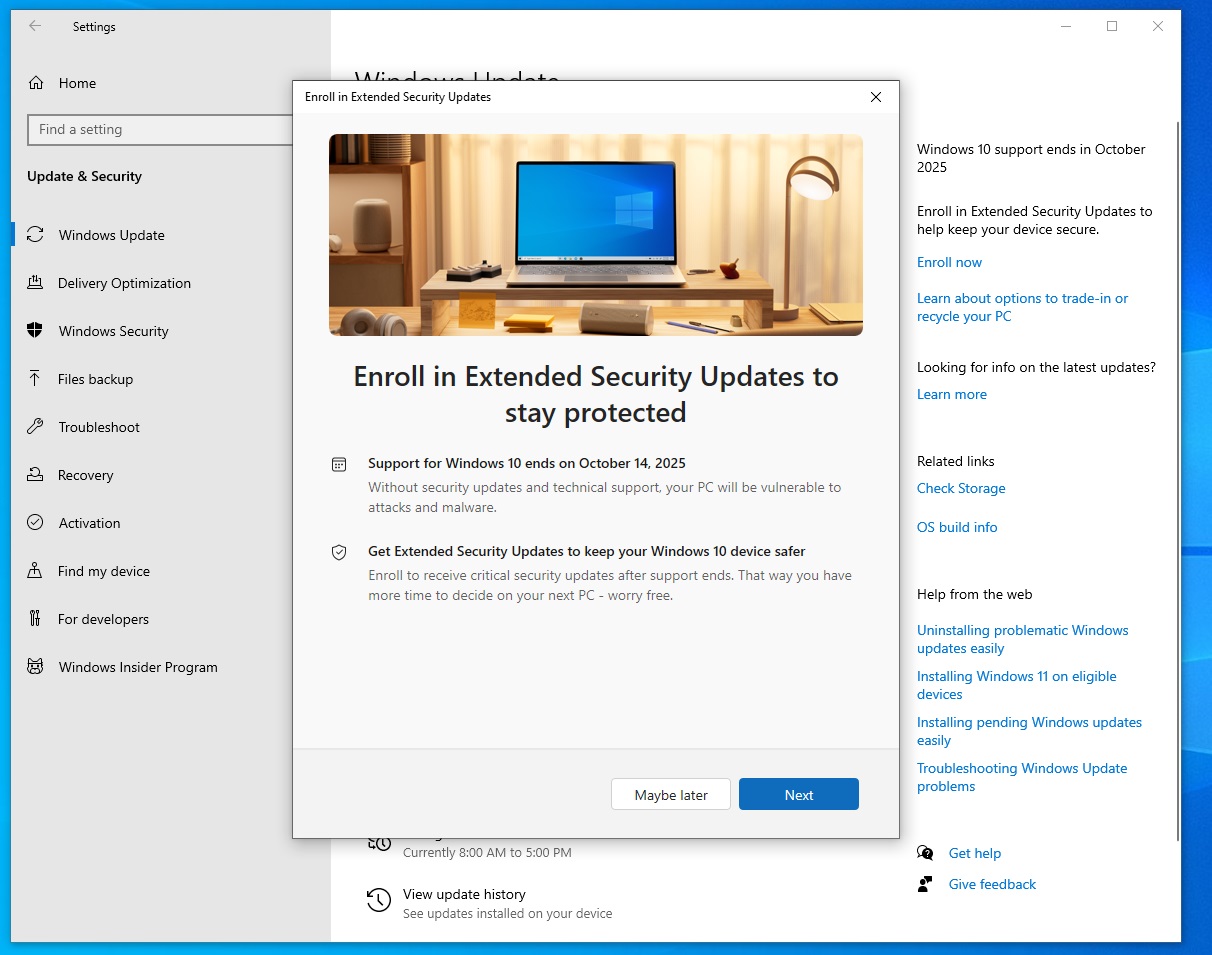
ประเด็นนี้ช่วยให้ผู้ใช้จำนวนมากหายกังวลได้บางส่วน โดยเฉพาะคนทำงานเอกสารและเรียนออนไลน์ผ่านชุดโปรแกรมสำนักงาน เพราะ Microsoft ระบุว่าจะยังให้ security updates สำหรับ Microsoft 365 บน Windows 10 ต่อไปอีก 3 ปีหลังจาก Windows 10 สิ้นสุดการสนับสนุน นั่นคือถึงวันที่ 10 ตุลาคม 2571
อย่างไรก็ตาม เรื่องนี้ต้องตีความให้ถูก มันไม่ได้หมายความว่า Windows 10 กลับมาปลอดภัยเท่ากับระบบที่ยังอยู่ในช่วงสนับสนุนเต็มรูปแบบ แต่หมายถึงตัวแอปในชุด Microsoft 365 ยังได้รับอัปเดตด้านความปลอดภัยต่อในช่วงเวลาหนึ่ง จุดต่างสำคัญคือระบบปฏิบัติการกับแอปพลิเคชันเป็นคนละชั้นกัน ต่อให้แอปยังได้แพตช์ ระบบหลักที่รองรับแอปก็ยังเป็น Windows 10 ที่หมดซัพพอร์ตไปแล้ว
ในมุมผู้ใช้จริง ข้อมูลนี้มีประโยชน์มากสำหรับคนที่จำเป็นต้องซื้อเวลา เช่น โรงเรียน บ้านที่ใช้คอมเครื่องเดียวทั้งครอบครัว หรือพนักงานอิสระที่ต้องเปิดไฟล์งานตลอด แต่ยังไม่พร้อมเปลี่ยนเครื่องในทันที อย่างน้อยก็ช่วยให้รู้ว่าชุดเครื่องมือทำงานหลักยังได้รับการดูแลด้านความปลอดภัยต่ออีกระยะหนึ่ง
ถึงกระนั้น ถ้าคุณกำลังวางแผนระยะ 2-3 ปี การย้ายไป Windows 11 ยังเป็นแนวทางที่มั่นคงกว่า เพราะท้ายที่สุดแล้วระบบปฏิบัติการคือฐานของทุกโปรแกรม การมี Microsoft 365 ที่ยังได้อัปเดตบน Windows 10 จึงควรถูกมองเป็นระยะผ่อนผัน ไม่ใช่ข้อสรุปว่าควรอยู่ต่อไปเรื่อย ๆ
- ประเด็นหลัก
- ช่วงเวลาที่ Microsoft 365 ยังได้อัปเดตความปลอดภัยบน Windows 10
- ตัวเลขหรือเงื่อนไขสำคัญ
- ต่ออีก 3 ปีหลัง Windows 10 สิ้นสุดการสนับสนุน ถึง 10 ตุลาคม 2571
- ข้อมูล ณ เวลา
- พฤศจิกายน 2569
- แหล่งอ้างอิงหลัก
- Microsoft Support
ที่มา: support.microsoft.com · ข้อมูล ณ พ.ย. 2569
- ลดแรงกดดันให้ผู้ใช้สายงานเอกสารในระยะสั้น
- แยกให้ออกระหว่างอัปเดตของแอปกับอัปเดตของระบบปฏิบัติการ
- เหมาะกับการวางแผนย้ายแบบไม่เร่งเกินไป
- ไม่ควรใช้เป็นเหตุผลในการอยู่บน Windows 10 แบบไม่มีกำหนด
จุดเด่น
- ช่วยให้ผู้ใช้ทั่วไปยังทำงานกับเอกสารได้ต่ออย่างอุ่นใจขึ้น
- มีกรอบเวลาชัดเจนสำหรับการวางแผน
ข้อควรรู้
- ไม่ได้แก้ข้อเท็จจริงว่า Windows 10 หมดซัพพอร์ตแล้ว
- ยังควรประเมินความเสี่ยงของระบบโดยรวม
เหมาะกับใคร
เหมาะสำหรับคนทำงานเอกสารที่ยังต้องประคองเครื่องเดิม แต่ควรใช้ข้อมูลนี้เพื่อจัดตารางย้าย ไม่ใช่เพื่อเลื่อนการตัดสินใจออกไปเรื่อย ๆ
ถ้าเครื่องมีสิทธิ์ การอัปเกรดจาก Windows 10 ไป Windows 11 ยังฟรี
ค่าไลเซนส์อาจไม่ใช่อุปสรรค แต่เครื่องต้องเข้าเงื่อนไข
อัปเกรดฟรีถ้ามีสิทธิ์ฟรี
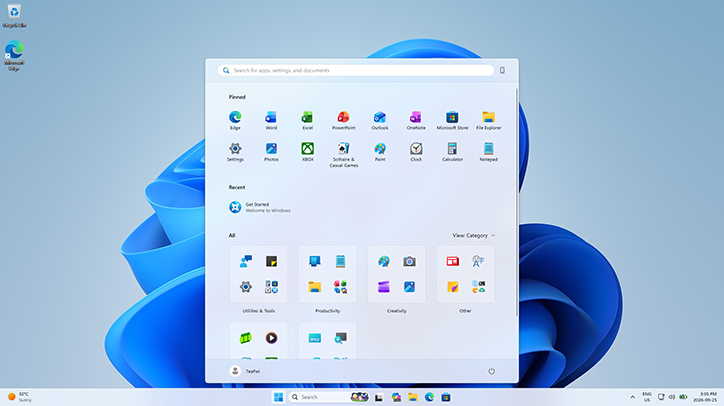
หนึ่งในคำถามที่คนไทยถามบ่อยที่สุดคือ อัปเกรด Windows 11 ต้องเสียเงินไหม คำตอบจาก Microsoft ณ พฤศจิกายน 2569 คือ ถ้าอุปกรณ์ของคุณมีสิทธิ์ การอัปเกรดจาก Windows 10 ไป Windows 11 ยังฟรี ประเด็นนี้สำคัญมาก เพราะทำให้การตัดสินใจไม่ต้องเริ่มจากค่าไลเซนส์ แต่ไปโฟกัสกับคำถามที่ถูกต้องกว่า คือ เครื่องของคุณผ่านเกณฑ์หรือไม่ และการย้ายครั้งนี้จะกระทบงานแค่ไหน
คำว่า “มีสิทธิ์” ต้องอ่านให้ครบความหมาย ไม่ได้แปลว่าใช้ Windows 10 อยู่แล้วจะอัปได้ทุกเครื่อง Microsoft ระบุว่าต้องเป็นเครื่องที่รัน Windows 10 เวอร์ชันที่ยังอยู่ในสถานะรองรับ และผ่านสเปกขั้นต่ำของ Windows 11 ด้วย เพราะฉะนั้น ต่อให้ค่าอัปเกรดเป็นศูนย์ แต่ถ้าฮาร์ดแวร์ไม่ผ่าน คุณอาจต้องแบกรับต้นทุนอีกแบบ เช่น เพิ่มหน่วยเก็บข้อมูล เปลี่ยนเครื่อง หรือแยกงานไปใช้พีซีอีกตัวแทน
ความต่างของข้อนี้จากเรื่องสเปกขั้นต่ำ คือมันตอบคำถามเรื่อง “คุ้มไหมที่จะลองเช็ก” ได้ทันที สำหรับผู้ใช้ตามบ้าน นักเรียน หรือฟรีแลนซ์ ข่าวดีที่สุดอาจไม่ใช่ Windows 11 สวยขึ้นหรือมีฟีเจอร์ใหม่ แต่คือการที่คุณอาจขยับไปสู่ระบบที่ปลอดภัยกว่าโดยไม่ต้องซื้อไลเซนส์เพิ่ม
ถ้าจะใช้ข้อมูลนี้ให้คุ้มที่สุด ควรคิดแบบเป็นขั้นตอน เริ่มจากตรวจสิทธิ์ของเครื่อง สำรองข้อมูลสำคัญ เตรียมบัญชี Microsoft และเผื่อเวลาหลังอัปเกรดสำหรับอัปเดตโปรแกรมหรือไดรเวอร์ที่จำเป็น แบบนี้คุณจะประเมินค่าใช้จ่ายจริงได้แม่นกว่าการมองแค่คำว่า “ฟรี”
- ประเด็นหลัก
- ค่าใช้จ่ายในการอัปเกรดจาก Windows 10 ไป Windows 11
- ตัวเลขหรือเงื่อนไขสำคัญ
- อัปเกรดฟรีสำหรับเครื่องที่มีสิทธิ์และผ่านเกณฑ์
- ข้อมูล ณ เวลา
- พฤศจิกายน 2569
- แหล่งอ้างอิงหลัก
- Microsoft Support
ข้อมูลใช้งานจริง
- ข้อควรเช็กก่อน
- สถานะ Windows 10 ปัจจุบันและความพร้อมของฮาร์ดแวร์
- ค่าอัปเกรดไม่ใช่อุปสรรคหลักสำหรับเครื่องที่ผ่านเกณฑ์
- ผู้ใช้ควรโฟกัสที่ความพร้อมของเครื่องมากกว่าค่าไลเซนส์
- ช่วยให้วางงบประมาณได้แม่นขึ้น
- เหมาะกับผู้ใช้บ้านและคนทำงานที่ต้องคุมต้นทุน
จุดเด่น
- ช่วยลดต้นทุนการย้ายระบบ
- ทำให้การอัปเกรดน่าสนใจขึ้นในระยะยาว
ข้อควรรู้
- ฟรีเฉพาะเครื่องที่มีสิทธิ์เท่านั้น
- อาจยังมีต้นทุนแฝงด้านฮาร์ดแวร์หรือเวลา
เหมาะกับใคร
เหมาะสำหรับผู้ใช้ที่อยากอัปเกรดแบบประหยัด แต่ต้องไม่ลืมว่าคำว่าใช้ฟรีมีเงื่อนไขเรื่องสิทธิ์และความเข้ากันได้ของเครื่องเสมอ
เริ่มต้นให้ถูกด้วยการเช็กผ่าน PC Health Check
เครื่องมือทางการที่ช่วยตัดความเดาออกจากการตัดสินใจ
จุดเริ่มต้นที่ควรทำ
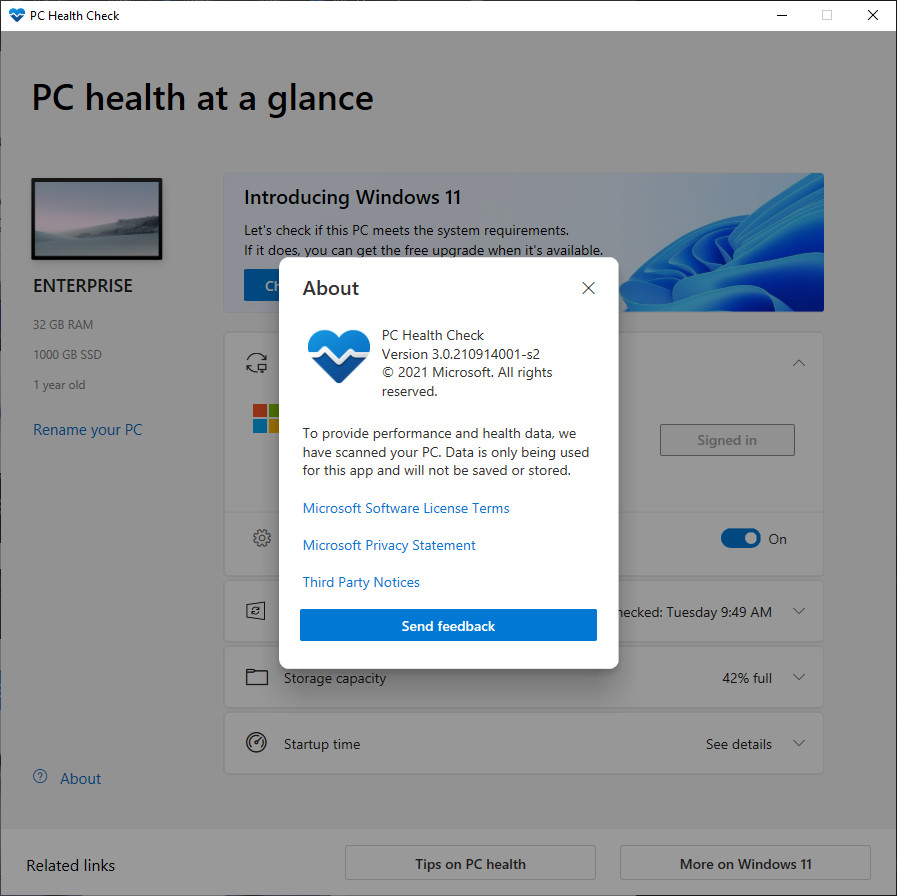
ถ้าคุณยังไม่แน่ใจว่าเครื่องตัวเองลง Windows 11 ได้หรือไม่ วิธีที่ตรงที่สุดไม่ใช่การเดาสเปกจากความจำ แต่คือการใช้ PC Health Check ซึ่งเป็นเครื่องมือจาก Microsoft สำหรับตรวจสอบว่าอุปกรณ์ Windows 10 ของคุณเข้าเกณฑ์อัปเกรดหรือไม่ จุดเด่นของมันคือช่วยย่นระยะจากความสงสัยไปสู่คำตอบเบื้องต้นได้เร็วมาก โดยไม่ต้องไล่เปิดข้อมูลทีละจุดเองทั้งหมด
ความสำคัญของ PC Health Check อยู่ที่การเป็นจุดเริ่มต้นของกระบวนการตัดสินใจ ไม่ใช่คำตอบสุดท้ายเพียงบรรทัดเดียว ถ้าผลออกมาว่าเครื่องผ่าน คุณก็สามารถวางแผนเรื่องเวลา สำรองข้อมูล และตรวจโปรแกรมใช้งานต่อได้ แต่ถ้าผลบอกว่าไม่ผ่าน เครื่องมือนี้จะช่วยให้คุณรู้ว่าควรกลับไปดูประเด็นใดต่อ เช่น เรื่องซีพียู TPM หรือคุณสมบัติฮาร์ดแวร์อื่น
สำหรับคนทำงานและนักเรียน ข้อดีของการเริ่มจากเครื่องมือทางการคือช่วยลดความเสี่ยงจากข้อมูลคลาดเคลื่อนในเว็บบอร์ดหรือคลิปที่อ้างอิงคนละรุ่นคนละปี โดยเฉพาะในปี 2569 ที่หลายเครื่องอาจยังใช้งานได้ดีในชีวิตประจำวัน แต่ไม่เข้าเกณฑ์ของ Windows 11 ครบทุกข้อ การรู้ผลเร็วช่วยให้วางแผนงบประมาณและตารางงานได้ล่วงหน้า
คำแนะนำของเรา คืออย่ารอให้มีปัญหาค่อยตรวจ ควรใช้ PC Health Check เป็นขั้นตอนแรกก่อนตัดสินใจทุกแบบ ไม่ว่าจะหวังอัปเกรดฟรี ซื้อเครื่องใหม่ หรือใช้ ESU ต่อไปอีกระยะ เพราะมันเป็นการเริ่มต้นจากข้อเท็จจริงของเครื่องจริงตรงหน้า ไม่ใช่จากความรู้สึกว่า “น่าจะไหว”
- ประเด็นหลัก
- เครื่องมือตรวจสอบสิทธิ์อัปเกรดเป็น Windows 11
- ตัวเลขหรือเงื่อนไขสำคัญ
- ใช้ตรวจว่าเครื่อง Windows 10 เข้าเกณฑ์หรือไม่
- ข้อมูล ณ เวลา
- พฤศจิกายน 2569
- แหล่งอ้างอิงหลัก
- Microsoft Support
ที่มา: support.microsoft.com · ข้อมูล ณ พ.ย. 2569
- เป็นเครื่องมือทางการจาก Microsoft
- ช่วยลดการเดาสเปกด้วยตัวเอง
- เหมาะทั้งผู้ใช้บ้านและผู้ใช้ในงานจริง
- ใช้เป็นขั้นตอนแรกก่อนตัดสินใจอัปเกรด
จุดเด่น
- ประหยัดเวลาในการตรวจสิทธิ์
- ช่วยชี้เป้าปัญหาหลักได้รวดเร็ว
ข้อควรรู้
- เป็นการตรวจเบื้องต้น ยังอาจต้องดูรายละเอียดฮาร์ดแวร์ต่อ
- ไม่ได้บอกผลแทนการสำรองข้อมูลหรือทดสอบโปรแกรมทั้งหมด
เหมาะกับใคร
เหมาะที่สุดสำหรับผู้เริ่มต้น เพราะเป็นวิธีตรวจสิทธิ์ที่เร็ว ตรง และมีน้ำหนักมากที่สุดก่อนลงมืออัปเกรดจริง
สเปกขั้นต่ำของ Windows 11 ไม่ได้ดูแค่แรม แต่ต้องผ่านทั้งซีพียู พื้นที่เก็บข้อมูล และ TPM 2.0
หัวใจของความเข้ากันได้ที่หลายคนพลาด
เรื่องสเปกที่ห้ามมองข้าม
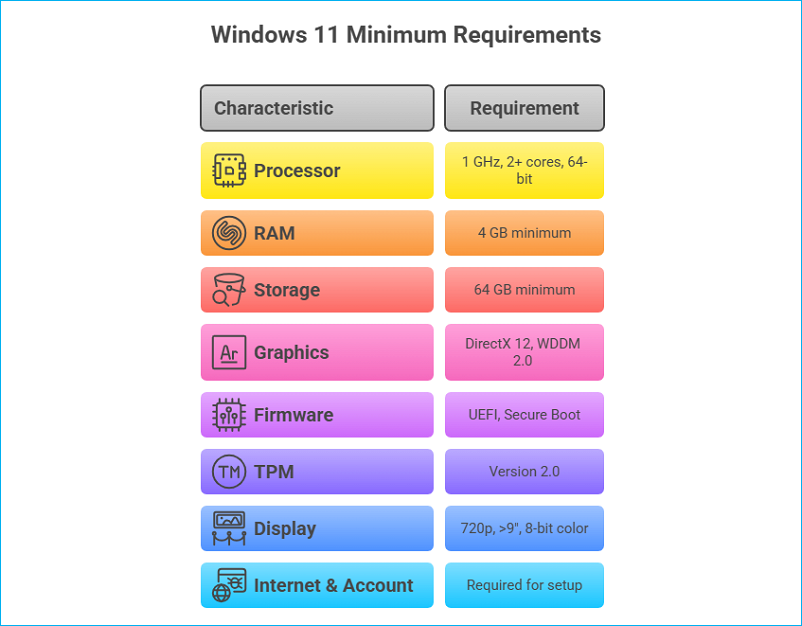
เมื่อพูดถึงการอัปเกรด Windows 11 หลายคนมักจำได้แค่ว่า “ต้องมีแรมพอ” แต่ข้อเท็จจริงจาก Microsoft ในปี 2569 กว้างกว่านั้นมาก ข้อกำหนดขั้นต่ำที่ต้องรู้ ได้แก่ ซีพียูอย่างน้อย 1 กิกะเฮิรตซ์ มี 2 คอร์ขึ้นไป และรองรับ 64 บิต แรมอย่างน้อย 4 กิกะไบต์ พื้นที่เก็บข้อมูลอย่างน้อย 64 กิกะไบต์ และต้องมี TPM 2.0 ซึ่งเป็นด่านสำคัญของเครื่องรุ่นเก่าจำนวนมาก
ความต่างของข้อนี้จากเรื่องการเช็กด้วย PC Health Check คือ ข้อนี้อธิบาย “เหตุผล” ที่อยู่เบื้องหลังคำว่าเครื่องผ่านหรือไม่ผ่าน สำหรับคนที่ใช้คอมทำงานจริง ความเข้าใจจุดนี้ช่วยให้ตัดสินใจได้ละเอียดขึ้น เช่น บางเครื่องอาจติดที่หน่วยเก็บข้อมูลจนแก้ได้ไม่ยาก แต่บางเครื่องติดที่แพลตฟอร์มซีพียูหรือ TPM ซึ่งมักเกี่ยวข้องกับฮาร์ดแวร์ระดับฐานและอาจไม่คุ้มกับการอัปเกรดเพิ่มทีละชิ้น
TPM 2.0 มีความสำคัญเป็นพิเศษ เพราะสะท้อนทิศทางของ Microsoft ที่ให้ความสำคัญกับฐานความปลอดภัยของเครื่องมากขึ้น นี่คือเหตุผลที่ผู้ใช้บางคนรู้สึกว่าเครื่องตัวเองยังแรงพอ แต่กลับไม่เข้าเกณฑ์ Windows 11 ในเชิงนโยบายระบบปฏิบัติการ ความแรงกับความพร้อมด้านความปลอดภัยจึงไม่ใช่เรื่องเดียวกัน
ในทางใช้งานจริง ก่อนคิดเรื่องหน้าตาใหม่หรือฟีเจอร์ AI ควรเช็กสเปกขั้นต่ำให้ผ่านก่อนเสมอ ถ้าเครื่องของคุณผ่านครบ ข้อกังวลจะลดลงมาก แต่ถ้าไม่ผ่าน ก็ควรมองว่าการอัปเกรดครั้งนี้อาจเป็นจังหวะเปลี่ยนเครื่องเพื่อให้ได้ทั้งความปลอดภัย อายุการใช้งาน และการรองรับระยะยาวไปพร้อมกัน
- ประเด็นหลัก
- ข้อกำหนดฮาร์ดแวร์ขั้นต่ำของ Windows 11
- ตัวเลขหรือเงื่อนไขสำคัญ
- ซีพียู 1 GHz ขึ้นไป 2 คอร์ขึ้นไป 64 บิต; แรม 4 GB; พื้นที่ 64 GB; ต้องมี TPM 2.0
- ข้อมูล ณ เวลา
- พฤศจิกายน 2569
- แหล่งอ้างอิงหลัก
- Microsoft Support
- อธิบายสาเหตุหลักที่ทำให้เครื่องไม่ผ่านเกณฑ์
- ชี้ให้เห็นบทบาทสำคัญของ TPM 2.0
- ช่วยประเมินความคุ้มค่าในการอัปเกรดเครื่องเดิม
- เป็นข้อมูลพื้นฐานก่อนตัดสินใจลงทุนเพิ่มเติม
จุดเด่น
- ช่วยให้เข้าใจผลตรวจจากเครื่องมือทางการ
- ใช้วางแผนงบและอายุการใช้งานเครื่องได้ดี
ข้อควรรู้
- บางเงื่อนไขแก้ด้วยการเพิ่มอุปกรณ์ไม่ได้ง่าย
- ผู้ใช้ทั่วไปอาจต้องค้นหารุ่นฮาร์ดแวร์เพิ่ม
เหมาะกับใคร
เหมาะกับคนที่ต้องการคำตอบเชิงลึกว่าเครื่องไม่ผ่านเพราะอะไร และควรแก้ไขหรือเปลี่ยนเครื่องในจุดไหน
ตอนตั้งค่าเครื่องครั้งแรก Windows 11 Home และ Pro แบบใช้งานส่วนตัวต้องมีอินเทอร์เน็ตและบัญชี Microsoft
เรื่องเล็กที่กลายเป็นเรื่องใหญ่ในวันที่ต้องติดตั้งจริง
รายละเอียดหน้างาน
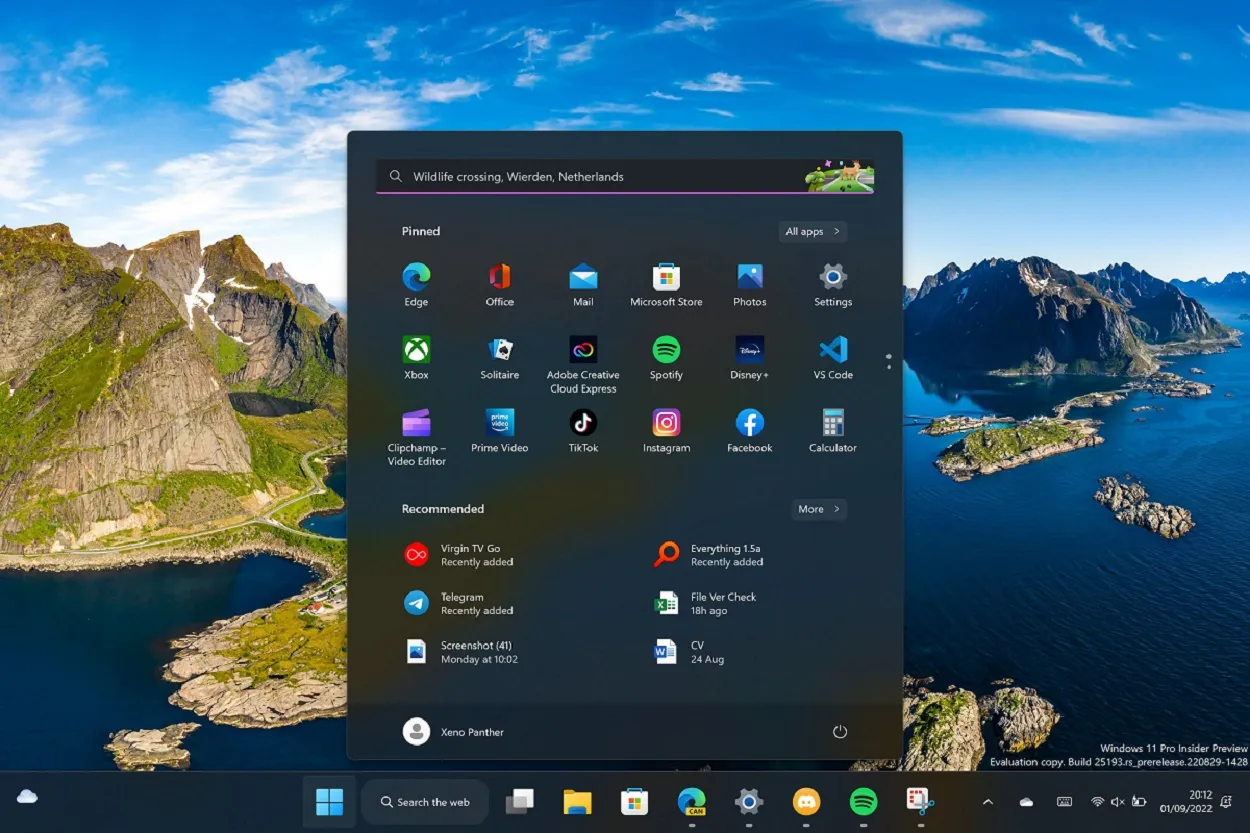
ผู้ใช้จำนวนไม่น้อยเตรียมใจเรื่องสเปกไว้แล้ว แต่กลับสะดุดในวันติดตั้งจริงเพราะลืมเรื่องพื้นฐานที่สำคัญมาก นั่นคือ Microsoft ระบุว่า Windows 11 Home และ Windows 11 Pro สำหรับการใช้งานส่วนตัว ต้องมีการเชื่อมต่ออินเทอร์เน็ตและบัญชี Microsoft ในช่วง initial setup หรือการตั้งค่าเครื่องครั้งแรก ข้อนี้อาจดูเป็นรายละเอียดเล็กน้อย แต่ส่งผลกับการเตรียมตัวมากกว่าที่คิด
สิ่งที่ทำให้เรื่องนี้แตกต่างจากประเด็นสเปก คือมันเกี่ยวกับ “ความพร้อมหน้างาน” มากกว่าความพร้อมฮาร์ดแวร์ ต่อให้เครื่องผ่านทุกเกณฑ์ ถ้าคุณกำลังติดตั้งในหอพักที่เน็ตไม่เสถียร อยู่ในบ้านที่ไม่ได้เตรียมรหัสผ่านไวไฟไว้ หรือไม่พร้อมใช้บัญชี Microsoft ที่ถูกต้อง กระบวนการอัปเกรดหรือเซ็ตอัปอาจสะดุดได้ทันที โดยเฉพาะในกรณีที่ต้องรีบใช้งานเครื่องเพื่อเรียนหรือส่งงานต่อในวันเดียวกัน
ในชีวิตจริง เรื่องนี้ยังเชื่อมกับการซิงก์ข้อมูล การเรียกคืนการตั้งค่าบางอย่าง และการเข้าถึงบริการของ Microsoft ในระยะต่อไปด้วย ผู้ใช้ที่มีบัญชีเดียวกับบริการต่าง ๆ อยู่แล้วจะได้ประโยชน์มากกว่า เพราะการตั้งค่าและการเชื่อมต่ออาจราบรื่นขึ้น แต่สำหรับผู้ใช้ที่ไม่คุ้นกับการล็อกอินบัญชีบนเครื่องหลัก ก็ควรเตรียมอีเมล รหัสผ่าน และการยืนยันตัวตนไว้ล่วงหน้า
คำแนะนำเชิงปฏิบัติคือ อย่ามองข้ามขั้นตอนก่อนติดตั้งจริง ควรเช็กเครือข่าย เตรียมบัญชี Microsoft ที่ใช้งานได้ และกันเวลาไว้เผื่อกรณีต้องยืนยันตัวตนเพิ่มเติม เพียงเท่านี้ก็ช่วยให้การย้ายไป Windows 11 ราบรื่นกว่าเดิมมาก
- ประเด็นหลัก
- เงื่อนไขอินเทอร์เน็ตและบัญชี Microsoft ในการตั้งค่าเครื่องครั้งแรก
- ตัวเลขหรือเงื่อนไขสำคัญ
- Windows 11 Home และ Pro แบบใช้งานส่วนตัวต้องมีอินเทอร์เน็ตและบัญชี Microsoft ตอน initial setup
- ข้อมูล ณ เวลา
- พฤศจิกายน 2569
- แหล่งอ้างอิงหลัก
- Microsoft Support
- เป็นข้อกำหนดด้านการตั้งค่าที่คนมักนึกไม่ถึง
- เกี่ยวข้องกับการใช้งานจริงในวันติดตั้ง
- ช่วยลดความสะดุดสำหรับคนที่ต้องใช้เครื่องต่อทันที
- ควรเตรียมทั้งเครือข่ายและบัญชีล่วงหน้า
จุดเด่น
- ช่วยให้การย้ายระบบลื่นไหลขึ้นเมื่อเตรียมพร้อม
- เอื้อต่อการซิงก์บริการของ Microsoft
ข้อควรรู้
- สร้างข้อจำกัดให้ผู้ใช้ที่ไม่พร้อมเชื่อมต่ออินเทอร์เน็ตในตอนติดตั้ง
- ต้องจัดการบัญชีให้พร้อมก่อนเริ่มงาน
เหมาะกับใคร
เหมาะกับทุกคนที่กำลังจะติดตั้งจริง เพราะเป็นรายละเอียดที่ดูเล็กแต่ส่งผลต่อประสบการณ์วันย้ายเครื่องโดยตรง
ในปี 2569 เวอร์ชันเป้าหมายที่ควรมองคือ Windows 11 รุ่น 26H2 ไม่ใช่ 24H2
อัปเกรดได้แล้วต้องอัปให้ถูกปลายทางด้วย
เลือกปลายทางให้ถูก
การอัปเกรด Windows 11 ไม่ได้จบแค่คำถามว่าไปหรือไม่ไป แต่ยังมีคำถามต่อว่า “ควรไปที่รุ่นไหน” ด้วย สำหรับปี 2569 ข้อมูลจาก Microsoft ชี้ว่า Windows 11 รุ่น 26H2 เปิดให้ใช้เมื่อวันที่ 29 กันยายน 2569 และสำหรับสาย Home กับ Pro จะได้รับอัปเดตถึงวันที่ 10 ตุลาคม 2571 ขณะเดียวกัน รุ่น 24H2 ฝั่ง Home และ Pro หมดอัปเดตแล้วในวันที่ 13 ตุลาคม 2569 ทำให้มันไม่ใช่จุดจบที่เหมาะสำหรับการติดตั้งใหม่ในเวลานี้
ประเด็นนี้ต่างจากเรื่องอัปเกรดฟรีหรือเรื่องสเปก เพราะมันเป็นเรื่องของ “อายุการใช้งานหลังอัปเกรด” ผู้ใช้จำนวนมากมักคิดว่าได้ขึ้น Windows 11 ก็พอแล้ว แต่ในเชิงปฏิบัติ การลงไปยังรุ่นที่ใกล้หมดวงจรชีวิตย่อมทำให้ต้องจัดการอัปเดตใหญ่อีกครั้งเร็วเกินจำเป็น สำหรับคนทำงานหรือใช้คอมที่บ้านทุกวัน การเลือกเวอร์ชันปลายทางให้ถูกตั้งแต่ต้นช่วยลดภาระได้มาก
ถ้าคุณกำลังติดตั้งเครื่องใหม่หรือวางแผนอัปเกรดในช่วงปลายปี 2569 การมองที่ 26H2 จึงสมเหตุสมผลกว่า เพราะได้ช่วงการสนับสนุนยาวกว่าและสอดคล้องกับสถานะล่าสุดของระบบ ข้อมูลนี้มีค่ามากสำหรับผู้ดูแลเครื่องในบ้านหลายเครื่อง หรือคนที่ไม่อยากกลับมานั่งจัดการเรื่องอัปเดตเวอร์ชันใหญ่อีกในเวลาอันสั้น
สรุปง่าย ๆ คือ อัปเกรด Windows 11 ให้ถูกเวอร์ชันด้วย อย่ามองแค่คำว่าเป็น Windows 11 เหมือนกัน เพราะระยะเวลาที่แต่ละรุ่นจะอยู่กับคุณได้จริงไม่เท่ากัน
- ประเด็นหลัก
- เวอร์ชัน Windows 11 ที่เหมาะเป็นเป้าหมายในปี 2569
- ตัวเลขหรือเงื่อนไขสำคัญ
- 26H2 เปิดใช้ 29 กันยายน 2569 และ Home/Pro ได้อัปเดตถึง 10 ตุลาคม 2571; 24H2 Home/Pro หมดอัปเดต 13 ตุลาคม 2569
- ข้อมูล ณ เวลา
- พฤศจิกายน 2569
- แหล่งอ้างอิงหลัก
- Microsoft Learn
ข้อมูลใช้งานจริง
- แนวคิดสำคัญ
- อย่าดูแค่ว่าเป็น Windows 11 แต่ให้ดูวงจรชีวิตของเวอร์ชันนั้นด้วย
- ช่วยให้การอัปเกรดครั้งเดียวอยู่ได้นานกว่า
- ป้องกันการจบที่รุ่นซึ่งใกล้หมดอัปเดต
- สำคัญมากสำหรับเครื่องใช้งานจริงทุกวัน
- เหมาะกับการวางแผนระยะยาวทั้งที่บ้านและที่ทำงาน
จุดเด่น
- ยืดช่วงการสนับสนุนหลังอัปเกรด
- ลดงานดูแลเวอร์ชันในระยะใกล้
ข้อควรรู้
- ผู้ใช้ต้องติดตามชื่อรุ่นและวันสิ้นสุดการสนับสนุนให้ทัน
- บางเครื่องอาจต้องรอความพร้อมตามนโยบายปล่อยอัปเดต
เหมาะกับใคร
เหมาะสำหรับคนที่อยากอัปเกรดครั้งเดียวแล้วใช้งานได้นานอย่างสบายใจ โดยไม่ต้องย้อนกลับมาไล่ตามเวอร์ชันเร็วเกินไป
อย่าสับสนระหว่าง 26H1 กับ 26H2 เพราะ 26H1 ไม่ได้ออกแบบมาเป็นเส้นทางอัปเกรดปกติของเครื่องเดิม
รายละเอียดเชิงเวอร์ชันที่ช่วยเลี่ยงการวางแผนผิดทาง
เรื่องเวอร์ชันที่คนมักงง
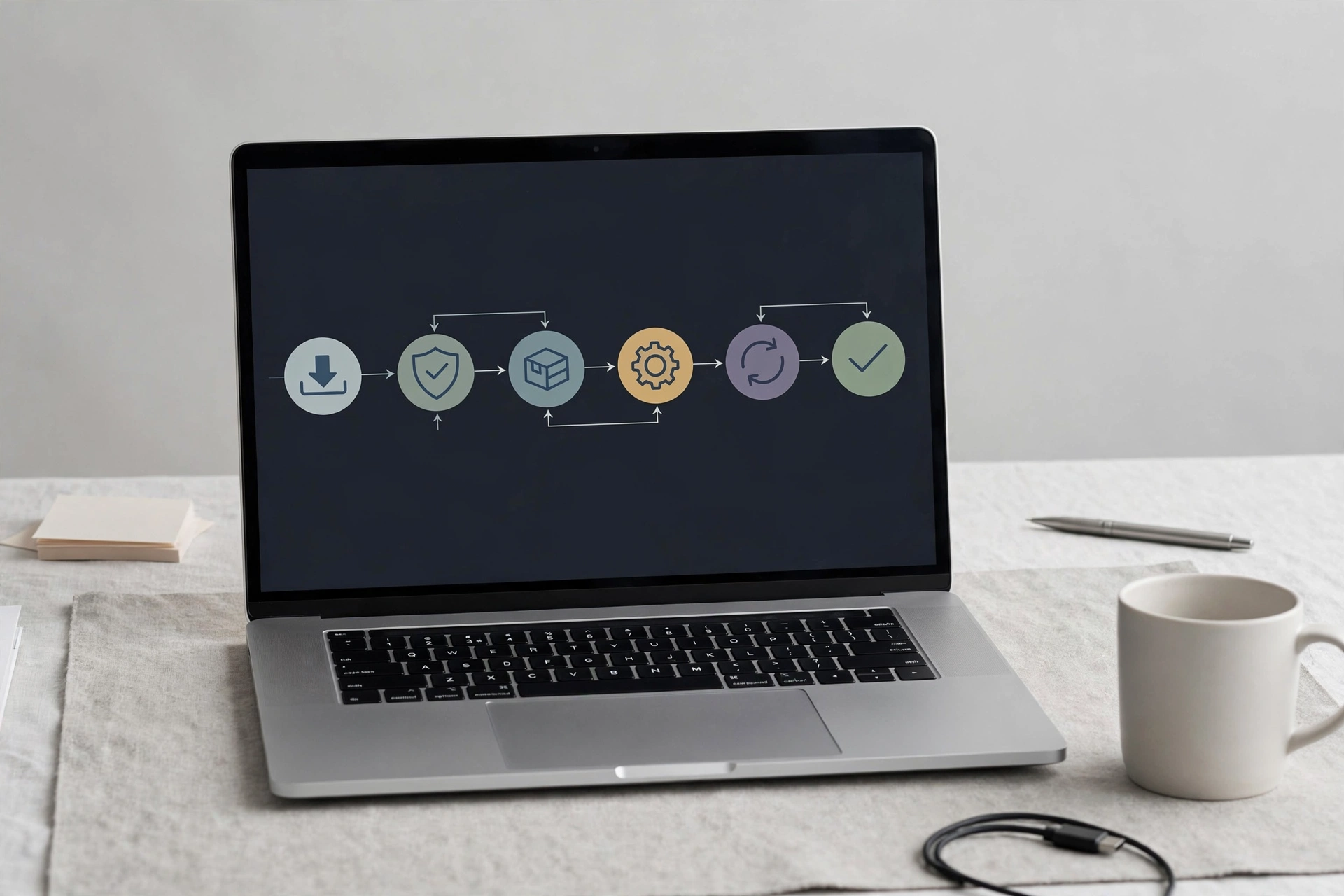
ในปี 2569 ยังมีอีกประเด็นที่ผู้ใช้ควรทำความเข้าใจให้ชัด นั่นคือชื่อรุ่นของ Windows 11 ซึ่งอาจชวนให้สับสนได้ง่าย Microsoft อธิบายว่า 26H1 เป็นสายที่ทำมาสำหรับอุปกรณ์ใหม่ซึ่งเริ่มวางตลาดช่วงต้นปี 2569 และไม่ได้ออกแบบให้เป็น in-place update สำหรับเครื่องเดิมที่อยู่บน 24H2 หรือ 25H2 ส่วนอุปกรณ์ที่มีสิทธิ์อยู่แล้ว หากจะขยับจาก 24H2 หรือ 25H2 ไป 26H2 สามารถทำได้ผ่าน enablement package โดยใช้การรีสตาร์ตเพียงครั้งเดียวและดาวน์โหลดข้อมูลไม่มาก
แม้เรื่องนี้จะดูเหมือนเป็นรายละเอียดเชิงเทคนิคสำหรับคนดูแลระบบ แต่ในความเป็นจริงก็เกี่ยวข้องกับผู้ใช้ทั่วไปที่กำลังวางแผนอัปเกรดด้วยเช่นกัน เพราะมันทำให้เห็นว่าไม่ใช่ทุกชื่อรุ่นที่ใหม่กว่าจะเป็นเส้นทางที่เหมาะกับเครื่องของเราเสมอไป หากเลือกแนวทางอัปเดตผิด ก็อาจประเมินคลาดเคลื่อนทั้งเรื่องเวลา ขั้นตอน และความสะดวกในการอัปเดตเครื่องเดิม
สำหรับผู้ที่ใช้งาน Windows 11 อยู่แล้ว ข้อมูลนี้ช่วยให้วางแผนได้ดีขึ้น เพราะมีนัยว่าการไปต่อสู่ 26H2 อาจราบรื่นกว่าที่คิด ถ้าเครื่องอยู่บนฐานเวอร์ชันที่เหมาะสม ขณะเดียวกัน คนที่ยังใช้ Windows 10 ก็ควรมองภาพรวมของเส้นทางอัปเกรดให้รอบด้าน ว่าควรไปจบที่รุ่นใด มากกว่าจะตัดสินจากชื่อที่ดูใหม่ที่สุดเพียงอย่างเดียว
สรุปได้ว่า ในโลกของ Windows รุ่นที่เหมาะกับเครื่องใหม่อาจไม่ใช่รุ่นเดียวกับที่เหมาะสำหรับการอัปเดตเครื่องเดิม เมื่อเข้าใจจุดนี้แล้ว การวางแผนอัปเกรดก็จะสมจริงขึ้นและไม่เผลอหลงไปกับชื่อรุ่น
- ประเด็นหลัก
- ความต่างระหว่าง 26H1 กับ 26H2 และเส้นทางอัปเดตของเครื่องเดิม
- ตัวเลขหรือเงื่อนไขสำคัญ
- 26H1 สำหรับอุปกรณ์ใหม่; 24H2 หรือ 25H2 ไป 26H2 ได้ผ่าน enablement package ใช้ single restart และดาวน์โหลดน้อย
- ข้อมูล ณ เวลา
- กันยายนถึงพฤศจิกายน 2569
- แหล่งอ้างอิงหลัก
- Microsoft Learn และ Microsoft Support
- ช่วยแยกให้ออกระหว่างรุ่นสำหรับอุปกรณ์ใหม่กับรุ่นที่เหมาะกับการอัปเดต
- อธิบายบทบาทของ enablement package อย่างเข้าใจง่าย
- เหมาะกับผู้ใช้ที่ไม่อยากวางแผนผิดเพราะชื่อรุ่น
- ทำให้มองภาพเส้นทางอัปเดตได้แม่นขึ้น
จุดเด่น
- ลดความสับสนเรื่องชื่อรุ่นในปี 2569
- ช่วยเลือกทางอัปเดตที่ราบรื่นกว่าได้
ข้อควรรู้
- เป็นข้อมูลเชิงเทคนิคที่ต้องอ่านให้ละเอียด
- อาจทำให้ผู้ใช้ทั่วไปต้องติดตามวงจรเวอร์ชันมากขึ้น
เหมาะกับใคร
เหมาะกับคนที่อยากวางแผนเรื่องเวอร์ชันอย่างแม่นยำ โดยเฉพาะผู้ที่อัปเดตเครื่องเองหรือดูแลหลายเครื่องในบ้าน
Windows Backup ช่วยย้ายของสำคัญได้ แต่ไม่ใช่การย้ายทุกอย่างแบบร้อยเปอร์เซ็นต์
สำรองข้อมูลให้เป็น แล้วค่อยอัปเกรดอย่างสบายใจ
ตัวช่วยย้ายเครื่อง
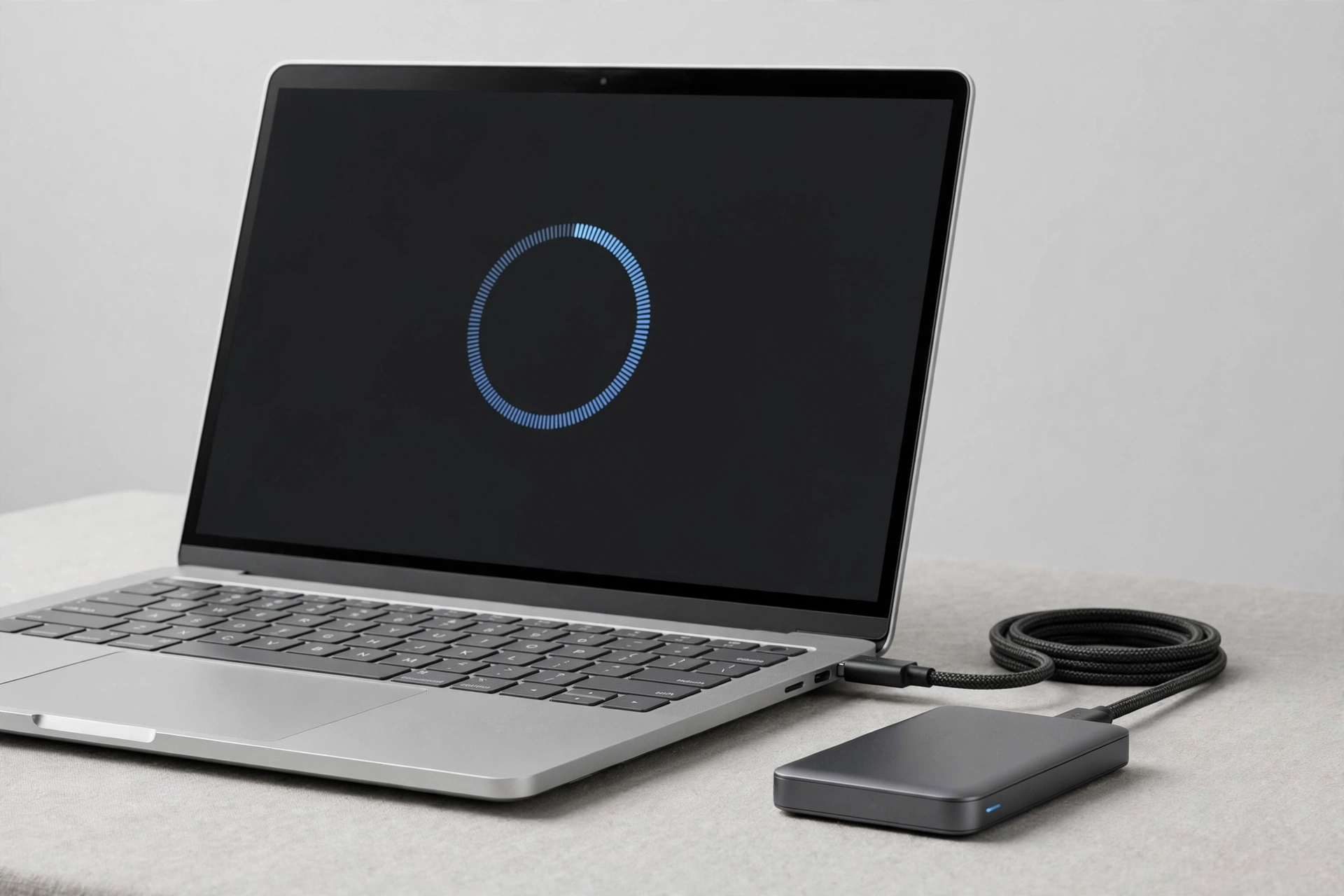
สำหรับคนที่ลังเลจะอัปเกรด Windows 11 เพราะกลัวไฟล์หายหรือโปรแกรมหาย ข่าวดีคือ Microsoft มี Windows Backup ที่ช่วยสำรองข้อมูลได้หลายส่วน ทั้งไฟล์ ธีม การตั้งค่า แอปที่ติดตั้งไว้จำนวนมาก และข้อมูลไวไฟ ทำให้การย้ายเครื่องหรือคืนค่าหลังติดตั้งใหม่สะดวกขึ้นกว่ายุคที่ต้องเริ่มทุกอย่างจากศูนย์
แต่ประเด็นที่ต้องรู้ให้ชัดคือ Windows Backup ไม่ได้ย้ายทุกอย่างแบบร้อยเปอร์เซ็นต์ โดยเฉพาะแอปที่ไม่ได้มาจาก Microsoft Store ระบบอาจพาคุณไปยังหน้าเว็บเพื่อดาวน์โหลดตัวติดตั้งใหม่แทน นี่คือรายละเอียดที่สำคัญมากสำหรับคนทำงานซึ่งใช้โปรแกรมเฉพาะทาง โปรแกรมบัญชี ซอฟต์แวร์ออกแบบ หรือเครื่องมือจากผู้พัฒนารายย่อย เพราะแม้ข้อมูลบางส่วนจะถูกเก็บกลับมาได้ แต่กระบวนการใช้งานจริงอาจยังต้องติดตั้งและตั้งค่าเพิ่มเอง
สิ่งที่ทำให้ข้อนี้ต่างจากหัวข้ออื่น คือมันเกี่ยวกับ “ความคาดหวัง” ของผู้ใช้โดยตรง หลายคนเข้าใจคำว่าสำรองข้อมูลว่าเท่ากับคืนสภาพเดิมได้ทั้งหมด ซึ่งในโลกจริงไม่ใช่แบบนั้น การวางแผนที่ดีที่สุดจึงไม่ใช่แค่กดสำรองข้อมูลแล้วสบายใจ แต่ควรลิสต์โปรแกรมสำคัญ ไฟล์งาน โฟลเดอร์เฉพาะ ใบอนุญาตซอฟต์แวร์ และรหัสผ่านที่ต้องใช้หลังติดตั้งใหม่ด้วย
ถ้าคุณเตรียมตัวครบ Windows Backup จะเป็นตัวช่วยชั้นดีในการย้ายไป Windows 11 อย่างนุ่มนวล แต่ถ้าคาดหวังเกินจริง คุณอาจเสียเวลาหลังอัปเกรดมากกว่าที่คิด ความสำเร็จของการย้ายเครื่องจึงไม่ได้อยู่ที่เครื่องมืออย่างเดียว แต่อยู่ที่การสำรองข้อมูลอย่างมีแผนด้วย
- ประเด็นหลัก
- ขอบเขตและข้อจำกัดของ Windows Backup ในการย้ายข้อมูล
- ตัวเลขหรือเงื่อนไขสำคัญ
- สำรองได้ทั้งไฟล์ ธีม การตั้งค่า แอปจำนวนมาก และข้อมูลไวไฟ; แอปนอก Microsoft Store อาจต้องดาวน์โหลดตัวติดตั้งใหม่
- ข้อมูล ณ เวลา
- พฤศจิกายน 2569
- แหล่งอ้างอิงหลัก
- Microsoft Support
- ช่วยให้การย้ายเครื่องเป็นระบบมากขึ้น
- สำรองได้มากกว่าที่หลายคนคิด
- มีข้อจำกัดเรื่องแอปนอก Microsoft Store ที่ควรรู้ล่วงหน้า
- เหมาะมากสำหรับคนที่มีไฟล์เรียนและไฟล์งานจำนวนมาก
จุดเด่น
- ลดความยุ่งยากในการย้ายข้อมูลและการตั้งค่า
- ช่วยให้เริ่มใช้งานเครื่องใหม่ได้เร็วขึ้น
ข้อควรรู้
- ไม่ใช่การย้ายทุกอย่างกลับมาได้เหมือนเดิมทั้งหมด
- ยังต้องเตรียมโปรแกรมเฉพาะทางและตัวติดตั้งด้วยตัวเอง
เหมาะกับใคร
เหมาะกับทุกคนที่กลัวข้อมูลหายหลังอัปเกรด แต่จะได้ผลดีที่สุดเมื่อใช้ร่วมกับการวางแผนสำรองโปรแกรมและไฟล์สำคัญแบบละเอียด
เปรียบเทียบทั้ง 10 รายการ
| # | รายการ | ประเด็นหลัก | ตัวเลขหรือเงื่อนไขสำคัญ | ข้อมูล ณ เวลา | แหล่งอ้างอิงหลัก |
|---|---|---|---|---|---|
| 1 | Windows 10 หมดการสนับสนุนฟรีแล้ว และนี่คือเส้นตายที่ต้องจำ | สถานะการสนับสนุนของ Windows 10 | สิ้นสุดการสนับสนุนวันที่ 14 ตุลาคม 2568 | ตุลาคม 2568 | Microsoft Support |
| 2 | ถ้ายังย้ายไม่ได้ คุณยังมีทางเลือก Extended Security Updates หรือ ESU | ทางเลือกต่ออายุอัปเดตความปลอดภัยของ Windows 10 | ใช้ได้ถึง 12 ตุลาคม 2570; ฟรีผ่านการซิงก์การตั้งค่า หรือ 1,000 คะแนน หรือ 30 ดอลลาร์สหรัฐ | พฤศจิกายน 2569 | Microsoft |
| 3 | Microsoft 365 บน Windows 10 ยังได้อัปเดตความปลอดภัยต่ออีกช่วงหนึ่ง | ช่วงเวลาที่ Microsoft 365 ยังได้อัปเดตความปลอดภัยบน Windows 10 | ต่ออีก 3 ปีหลัง Windows 10 สิ้นสุดการสนับสนุน ถึง 10 ตุลาคม 2571 | พฤศจิกายน 2569 | Microsoft Support |
| 4 | ถ้าเครื่องมีสิทธิ์ การอัปเกรดจาก Windows 10 ไป Windows 11 ยังฟรี | ค่าใช้จ่ายในการอัปเกรดจาก Windows 10 ไป Windows 11 | อัปเกรดฟรีสำหรับเครื่องที่มีสิทธิ์และผ่านเกณฑ์ | พฤศจิกายน 2569 | Microsoft Support |
| 5 | เริ่มต้นให้ถูกด้วยการเช็กผ่าน PC Health Check | เครื่องมือตรวจสอบสิทธิ์อัปเกรดเป็น Windows 11 | ใช้ตรวจว่าเครื่อง Windows 10 เข้าเกณฑ์หรือไม่ | พฤศจิกายน 2569 | Microsoft Support |
| 6 | สเปกขั้นต่ำของ Windows 11 ไม่ได้ดูแค่แรม แต่ต้องผ่านทั้งซีพียู พื้นที่เก็บข้อมูล และ TPM 2.0 | ข้อกำหนดฮาร์ดแวร์ขั้นต่ำของ Windows 11 | ซีพียู 1 GHz ขึ้นไป 2 คอร์ขึ้นไป 64 บิต; แรม 4 GB; พื้นที่ 64 GB; ต้องมี TPM 2.0 | พฤศจิกายน 2569 | Microsoft Support |
| 7 | ตอนตั้งค่าเครื่องครั้งแรก Windows 11 Home และ Pro แบบใช้งานส่วนตัวต้องมีอินเทอร์เน็ตและบัญชี Microsoft | เงื่อนไขอินเทอร์เน็ตและบัญชี Microsoft ในการตั้งค่าเครื่องครั้งแรก | Windows 11 Home และ Pro แบบใช้งานส่วนตัวต้องมีอินเทอร์เน็ตและบัญชี Microsoft ตอน initial setup | พฤศจิกายน 2569 | Microsoft Support |
| 8 | ในปี 2569 เวอร์ชันเป้าหมายที่ควรมองคือ Windows 11 รุ่น 26H2 ไม่ใช่ 24H2 | เวอร์ชัน Windows 11 ที่เหมาะเป็นเป้าหมายในปี 2569 | 26H2 เปิดใช้ 29 กันยายน 2569 และ Home/Pro ได้อัปเดตถึง 10 ตุลาคม 2571; 24H2 Home/Pro หมดอัปเดต 13 ตุลาคม 2569 | พฤศจิกายน 2569 | Microsoft Learn |
| 9 | อย่าสับสนระหว่าง 26H1 กับ 26H2 เพราะ 26H1 ไม่ได้ออกแบบมาเป็นเส้นทางอัปเกรดปกติของเครื่องเดิม | ความต่างระหว่าง 26H1 กับ 26H2 และเส้นทางอัปเดตของเครื่องเดิม | 26H1 สำหรับอุปกรณ์ใหม่; 24H2 หรือ 25H2 ไป 26H2 ได้ผ่าน enablement package ใช้ single restart และดาวน์โหลดน้อย | กันยายนถึงพฤศจิกายน 2569 | Microsoft Learn และ Microsoft Support |
| 10 | Windows Backup ช่วยย้ายของสำคัญได้ แต่ไม่ใช่การย้ายทุกอย่างแบบร้อยเปอร์เซ็นต์ | ขอบเขตและข้อจำกัดของ Windows Backup ในการย้ายข้อมูล | สำรองได้ทั้งไฟล์ ธีม การตั้งค่า แอปจำนวนมาก และข้อมูลไวไฟ; แอปนอก Microsoft Store อาจต้องดาวน์โหลดตัวติดตั้งใหม่ | พฤศจิกายน 2569 | Microsoft Support |
เลือกแบบไหนดี?
สรุปสั้นๆ ว่าแต่ละรายการเหมาะกับใคร
- ถ้าคุณคนทำงานที่ใช้คอมเครื่องเดิมในองค์กรหรือที่บ้าน#1Windows 10 หมดการสนับสนุนฟรีแล้ว และนี่คือเส้นตายที่ต้องจำข้อนี้ช่วยให้เห็นภาพความเสี่ยงด้านความปลอดภัยและเหตุผลว่าทำไมการตัดสินใจไม่ควรถูกเลื่อนออกไปเรื่อย ๆอ่านรายละเอียด
- ถ้าคุณผู้ใช้ทั่วไปที่อยากรู้ว่าต้องเสียเงินหรือไม่#4ถ้าเครื่องมีสิทธิ์ การอัปเกรดจาก Windows 10 ไป Windows 11 ยังฟรีเหมาะกับคนที่กังวลเรื่องงบ เพราะสรุปชัดว่าค่าใช้จ่ายหลักอาจไม่ได้อยู่ที่ไลเซนส์ แต่อยู่ที่ความพร้อมของฮาร์ดแวร์อ่านรายละเอียด
- ถ้าคุณคนที่ไม่แน่ใจว่าโน้ตบุ๊กตัวเองไปต่อได้ไหม#5เริ่มต้นให้ถูกด้วยการเช็กผ่าน PC Health Checkเป็นทางลัดที่เร็วที่สุดก่อนลงลึกเรื่องซีพียู TPM และพื้นที่เก็บข้อมูลอ่านรายละเอียด
- ถ้าคุณคนที่ใช้คอมเรียนและมีไฟล์สำคัญเยอะ#10Windows Backup ช่วยย้ายของสำคัญได้ แต่ไม่ใช่การย้ายทุกอย่างแบบร้อยเปอร์เซ็นต์ช่วยตั้งความคาดหวังเรื่องการสำรองไฟล์และการติดตั้งโปรแกรมใหม่ได้ตรงความจริงอ่านรายละเอียด
บทสรุป
สำหรับปี 2569 คำถามสำคัญไม่ใช่แค่ว่า Windows 11 ใหม่กว่าหรือไม่ แต่คือเครื่องของคุณพร้อมแค่ไหน และคุณจำเป็นต้องขยับเมื่อไร หากเครื่องผ่านเกณฑ์ การอัปเกรดฟรีและไปที่เวอร์ชันเป้าหมายอย่าง 26H2 มักเป็นทางเลือกที่สมเหตุสมผลที่สุดในระยะยาว แต่ถ้ายังย้ายไม่ได้ ก็ยังมีทางเลือกอย่าง ESU และการวางแผนสำรองข้อมูลเพื่อซื้อเวลาอย่างเป็นระบบ
หัวใจของการตัดสินใจครั้งนี้จึงมีอยู่ 3 เรื่อง คือ ความปลอดภัย ความเข้ากันได้ และความคุ้มค่าของเวลาในการย้ายเครื่อง ถ้าคุณเริ่มจากการเช็กสิทธิ์ของอุปกรณ์ สำรองข้อมูลให้ครบ และเข้าใจว่า Windows 11 ไม่ได้แปลว่าจะได้ฟีเจอร์ AI ขั้นสูงทุกเครื่อง คุณจะวางแผนอัปเกรดได้อย่างมีสติมากกว่าการรอจนถึงวันที่ต้องแก้ปัญหาแบบเร่งด่วน
อ่านเพิ่มในหัวข้อแก็ดเจ็ตและไอที71เทคโนโลยี26
แหล่งข้อมูลอ้างอิง
- 1.Windows 10 support has ended on October 14, 2025 | Microsoft Support · support.microsoft.com
- 2.End of support for Windows 10, Windows 8.1, and Windows 7 | Microsoft Windows · microsoft.com
- 3.Upgrade to Windows 11: FAQ | Microsoft Support · support.microsoft.com
- 4.Can I upgrade to Windows 11? | Microsoft Support · support.microsoft.com
- 5.How to use the PC Health Check app | Microsoft Support · support.microsoft.com
- 6.Windows 11 System Requirements | Microsoft Support · support.microsoft.com
- 7.Supported versions of Windows client · learn.microsoft.com
- 8.Windows 11 - release information · learn.microsoft.com
- 9.Windows 11, version 26H2 update history | Microsoft Support · support.microsoft.com
- 10.Back up and restore with Windows Backup | Microsoft Support · support.microsoft.com
- 11.Copilot+ PCs developer guide · learn.microsoft.com
- 12.Windows 11, version 24H2 known issues and notifications · learn.microsoft.com
- 13.Windows 11 Home and Pro - Microsoft Lifecycle · learn.microsoft.com
คำถามที่พบบ่อย
Windows 10 ยังใช้ต่อได้ไหมในปี 2569
ได้ แต่หลังวันที่ 14 ตุลาคม 2568 Windows 10 ไม่ได้รับอัปเดตความปลอดภัยฟรีจาก Microsoft แล้ว การใช้งานต่อจึงควรทำด้วยความเข้าใจว่าเครื่องมีความเสี่ยงเพิ่มขึ้น และอาจต้องพิจารณา ESU หรือการอัปเกรดไป Windows 11 แทน
อัปเกรดจาก Windows 10 เป็น Windows 11 ต้องเสียเงินหรือไม่
ตามข้อมูลทางการที่เผยแพร่ถึงเดือนพฤศจิกายน 2569 หากอุปกรณ์ของคุณตรงตามเกณฑ์ที่ Microsoft กำหนด การขยับจาก Windows 10 ไปเป็น Windows 11 ยังทำได้โดยไม่เสียค่าอัปเกรด แต่ในกรณีที่เครื่องไม่ผ่านสเปกขั้นต่ำ ภาระค่าใช้จ่ายที่มักเกิดขึ้นจริงจะอยู่ที่การเปลี่ยนเครื่องหรือการอัปเกรดฮาร์ดแวร์มากกว่า
เช็กยังไงว่าเครื่องลง Windows 11 ได้
วิธีตรงที่สุดคือใช้แอป PC Health Check ของ Microsoft เพื่อตรวจสอบว่าอุปกรณ์ผ่านเกณฑ์หรือไม่ จากนั้นค่อยดูรายละเอียดเรื่องซีพียู แรม พื้นที่เก็บข้อมูล และ TPM 2.0 เพิ่มเติมถ้าผลตรวจบอกว่ายังไม่เข้าเงื่อนไข
ลง Windows 11 แล้วจะได้ฟีเจอร์ AI เหมือนกันทุกเครื่องไหม
ไม่เหมือนกัน เพราะฟีเจอร์ระดับ Copilot+ ต้องพึ่งฮาร์ดแวร์เฉพาะ โดย Microsoft ระบุว่าต้องมี NPU มากกว่า 40 TOPS จึงจะเข้ากลุ่มเครื่อง Copilot+ ได้ ดังนั้นการมี Windows 11 อย่างเดียวไม่ได้แปลว่าจะได้ความสามารถ AI ขั้นสูงครบทั้งหมด
ถ้ายังย้ายจาก Windows 10 ไม่ได้ ควรทำอย่างไร
ทางเลือกที่เป็นทางการคือพิจารณา Extended Security Updates หรือ ESU ซึ่งสำหรับผู้ใช้ทั่วไปมีถึงวันที่ 12 ตุลาคม 2570 นอกจากนี้ควรสำรองข้อมูล ตรวจสอบความเข้ากันได้ของโปรแกรมงาน และวางแผนเปลี่ยนเครื่องหรืออัปเกรดในช่วงที่ไม่กระทบงานหลัก
อ่านต่อ

มือถือ & เทคโนโลยี100 วิว
10 อันดับสมาร์ตโฟนที่รับประกันอัปเดตซอฟต์แวร์นานที่สุดที่วางจำหน่ายในไทย ปี 2026
ถ้าคุณกำลังมองหามือถือเครื่องเดียวใช้ยาว 5-7 ปี บทความนี้สรุปให้ครบว่ารุ่นใดในไทยมีนโยบายอัปเดตซอฟต์แวร์ทางการยาวที่สุด ณ ปี 2569 โดยจัดอันดับจากตัวเลขระยะเวลารับประกันอัปเดตความปลอดภัยที่ตรวจสอบได้จริงจากผู้ผลิตโดยตรง
ใครคืออันดับ 1? เลื่อนลงไปลุ้นในบทความ
มือถือ & เทคโนโลยี159 วิว
10 สมาร์ตโฟนกล้องความละเอียดสูงที่น่าจับตาในปี 2569
รวม 10 รุ่นสมาร์ตโฟนกล้องเด่นที่คนไทยจับตาในปี 2569 พร้อมแนวทางเช็กความละเอียดกล้องหลักจากสเปกทางการ เพราะเมกะพิกเซลสูงไม่ได้บอกคุณภาพภาพทั้งหมด
ในบทความ: Samsung Galaxy S26 Ultra · Samsung Galaxy S25 Ultra · Oppo Find X9 Ultra

มือถือ & เทคโนโลยี119 วิว
10 เรื่องน่ารู้ก่อนเลือกซื้อสมาร์ตโฟนจอพับสำหรับมือใหม่ปี 2569
รวม 10 เรื่องที่มือใหม่ควรเข้าใจก่อนเลือกสมาร์ตโฟนจอพับ ตั้งแต่ชนิดจอพับเข้า จอพับออก ไปจนถึงการดูแลหน้าจอและการทดลองเครื่องจริง
ในบทความ: จอพับเข้าแบบสมุด (Book-style) · จอพับออก (Outward folding) · แบบฝาพับแนวตั้ง (Flip)
เสียงจากผู้อ่าน
อยากให้เราจัดอันดับอะไร?
บอกมาได้เลย หัวข้อที่คนขอเยอะที่สุดจะได้เขียนก่อน